
Comment voir ses statistiques des 7 derniers jours sur ULTIME.Bio ?
Réponse rapide
Connecte-toi à ton compte ULTIME.Bio, puis clique sur Statistiques dans le menu : la période 7 jours est sélectionnée par défaut. Tu vois tout de suite tes visites, tes clics, ton taux de clic et leur évolution jour par jour, gratuitement.
Étape par étape
- 1
Ouvre les statistiques
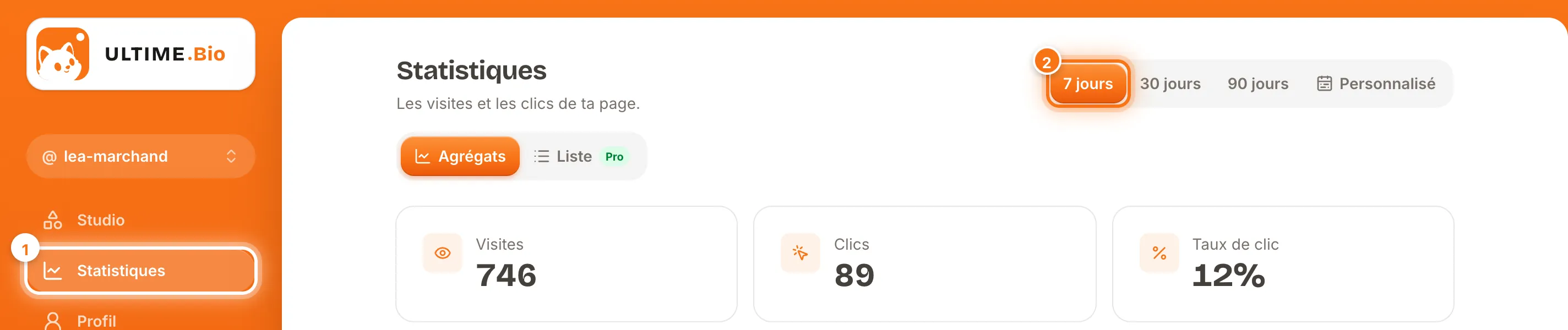
Connecte-toi à ton compte : tu arrives dans ton studio. Dans le menu, clique sur Statistiques. En haut à droite, la période 7 jours est déjà active.
- 2
Lis tes chiffres clés
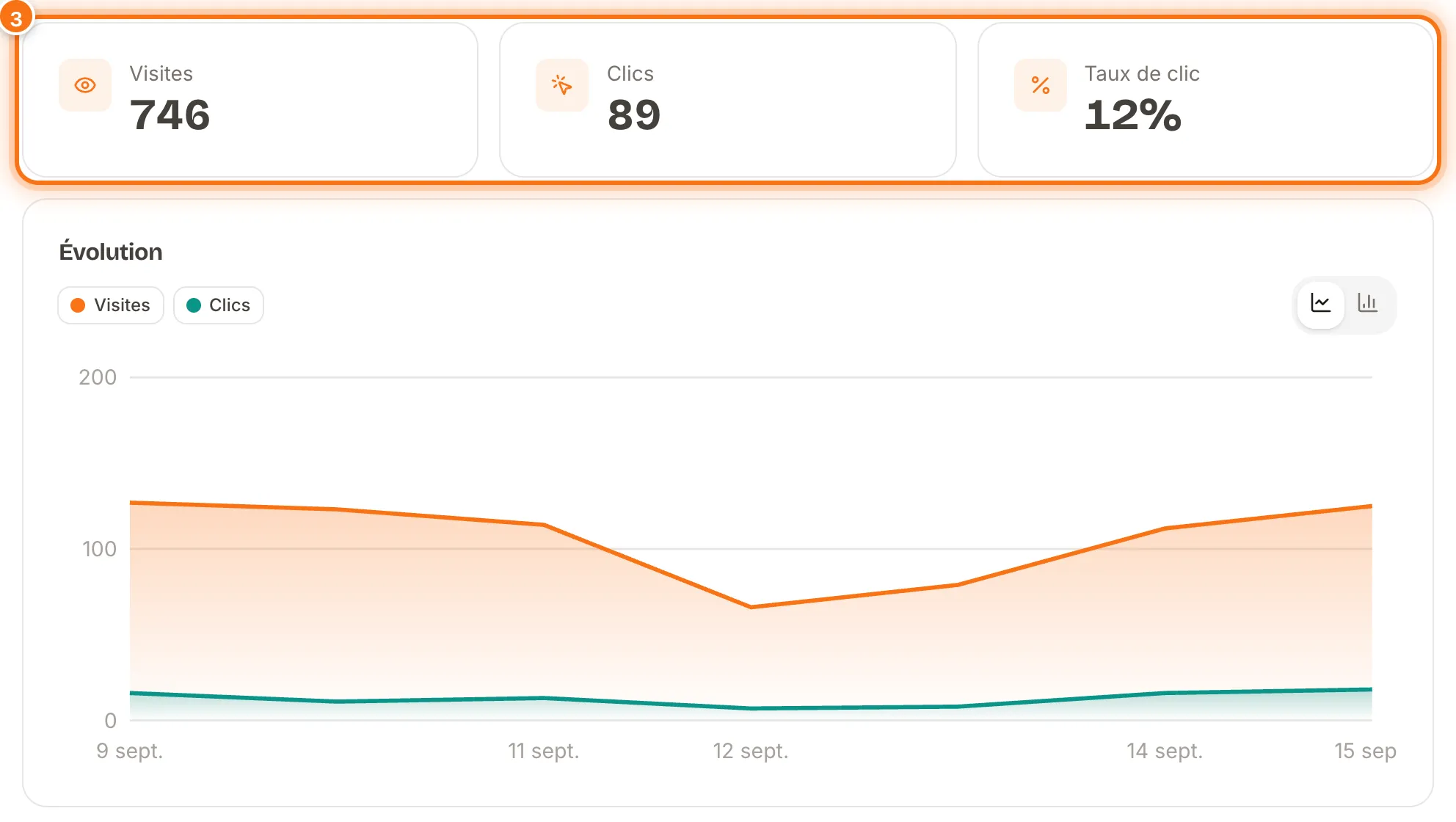
Les trois cartes donnent les totaux de la semaine : Visites, Clics et Taux de clic, c’est-à-dire la part des visites qui se terminent par un clic. Juste en dessous, le graphique Évolution montre tes visites et tes clics jour par jour.
- 3
Repère tes blocs les plus cliqués
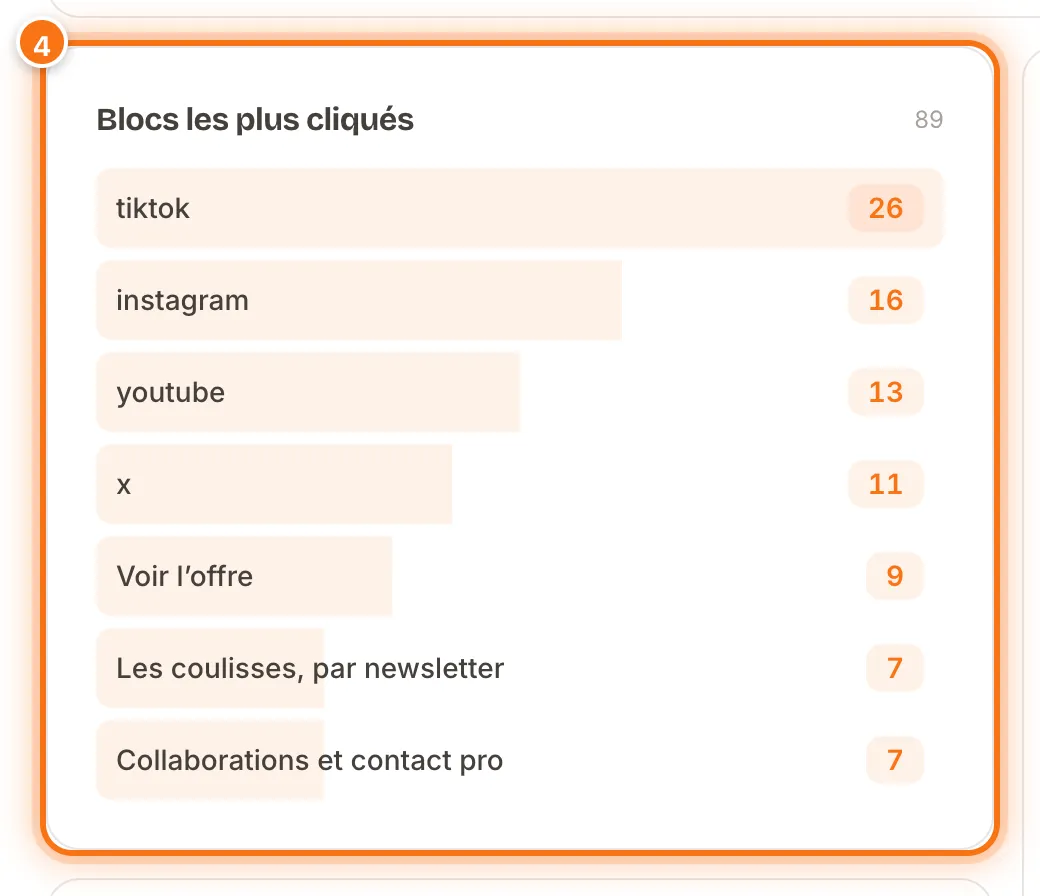
Descends dans la page : Blocs les plus cliqués classe les éléments de ta page qui attirent le plus. Tu y trouves aussi l’origine de ton trafic, la localisation de tes visiteurs, leurs appareils et leurs navigateurs.
Questions fréquentes
Les statistiques des 7 derniers jours sont-elles gratuites ?
Oui. Les périodes de 7 et 30 jours sont incluses dans l’offre gratuite.
Pourquoi ma dernière visite n’apparaît-elle pas encore ?
Les chiffres sont mis à jour régulièrement. Compte quelques minutes avant de voir une nouvelle visite dans tes statistiques.