
Comment voir ses statistiques des 90 derniers jours sur ULTIME.Bio ?
Réponse rapide
Connecte-toi à ton compte ULTIME.Bio et ouvre Statistiques dans le menu. La période de 90 jours est réservée à l’offre Pro : avec le Pro, clique sur 90 jours en haut à droite. Les dates personnalisées sont aussi Pro, et l’offre gratuite garde les périodes de 7 et 30 jours.
Avant de commencer
- L’offre Pro (voir comment passer au Pro).
Étape par étape
- 1
Avec l’offre gratuite, passe au Pro
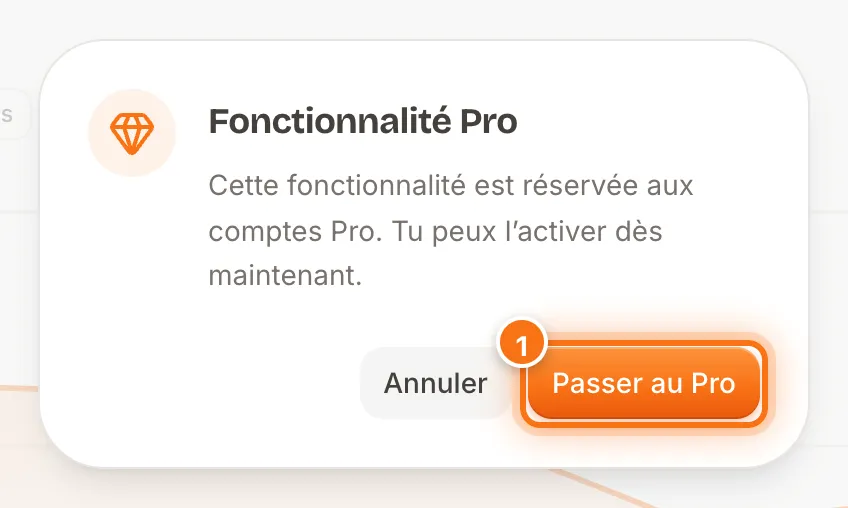
Connecte-toi à ton compte et ouvre Statistiques dans le menu. Sans l’offre Pro, cliquer sur 90 jours ouvre la fenêtre Fonctionnalité Pro. Clique sur Passer au Pro pour voir les offres, ou sur Annuler pour rester sur tes statistiques gratuites.
- 2
Choisis la période 90 jours
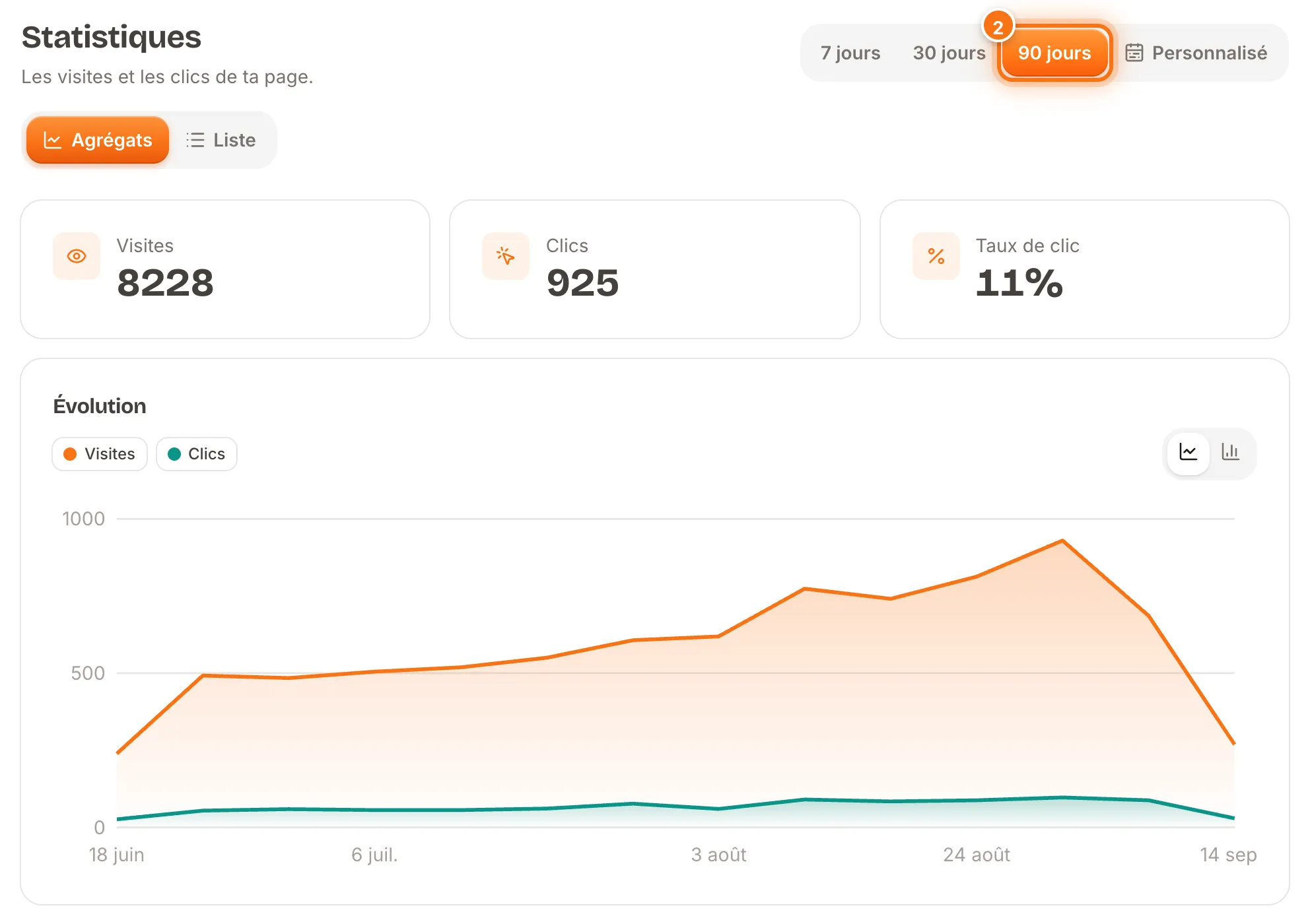
Avec l’offre Pro, clique sur 90 jours : les cartes et le graphique Évolution couvrent les trois derniers mois, pratique pour suivre une saison ou une campagne entière.
- 3
Ou choisis tes propres dates
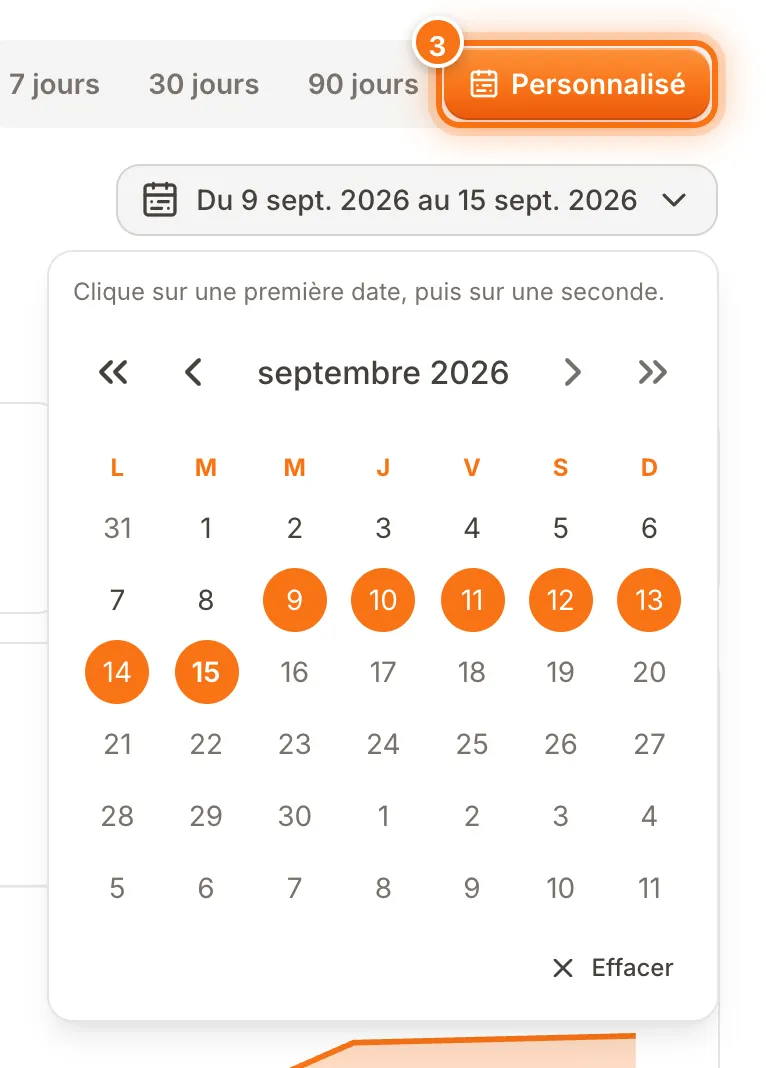
Clique sur Personnalisé, puis sur le bouton de dates qui apparaît juste en dessous. Dans le calendrier, clique sur une première date puis sur une seconde : les statistiques s’affichent pour cette période.
Questions fréquentes
La période de 90 jours est-elle disponible avec l’offre gratuite ?
Non. Les 90 jours et les dates personnalisées sont réservés à l’offre Pro. L’offre gratuite inclut les périodes de 7 et 30 jours.
Est-ce que je retrouve mes anciennes visites en passant au Pro ?
Oui. Tes visites sont enregistrées dès la mise en ligne de ta page, quelle que soit ton offre. En passant au Pro, tu peux consulter les 90 derniers jours tout de suite.